Як знайти людину в Discord за нікнеймом у 2026

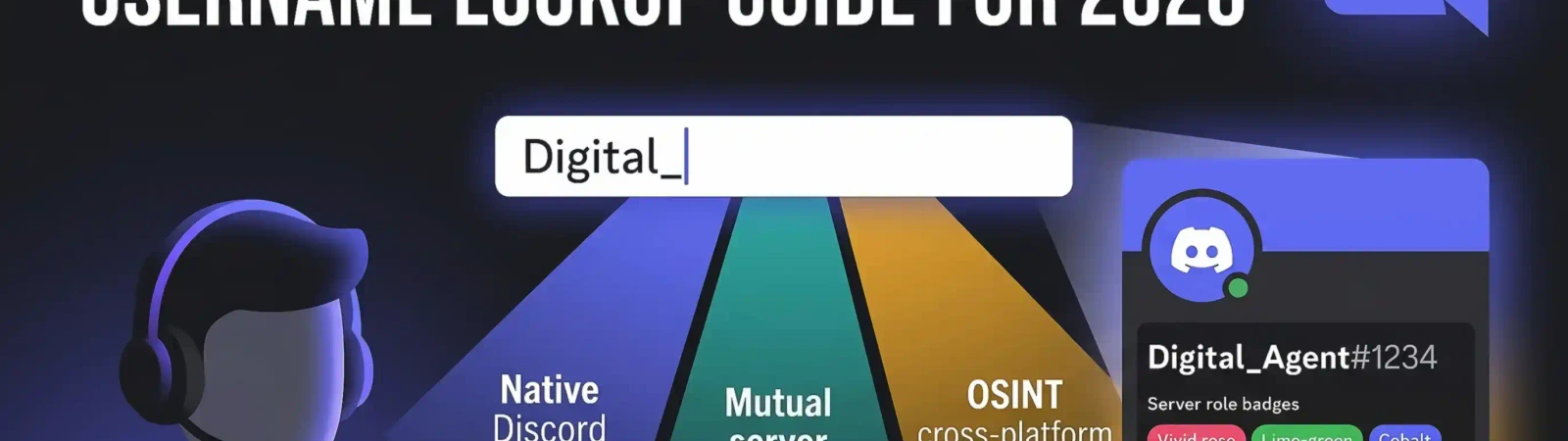
Якщо ви шукаєте людину в Discord за нікнеймом, щоб відновити зв’язок зі старим другом-геймером або перевірити нового знайомого в межах ділового проєкту, ви потрапили за адресою. Знайти користувача Discord уже не так просто, як було до великого переходу платформи на нові нікнейми, але за допомогою відповідних інструментів можна й надалі шукати за нікнеймом у Discord і точно знаходити потрібну людину.
Коротко про головне
- Великий перехід на нові нікнейми. Нова система спирається на унікальні нікнейми з малих літер (наприклад, @username) замість попередньої схеми «ім’я + 0000».
- Вбудовані інструменти пошуку. Можна скористатися вікном додавання друзів, списком спільних серверів і функцією синхронізації контактів на мобільних пристроях.
- Зовнішні OSINT-методи. Використовуйте зворотний пошук за нікнеймом, щоб пов’язати особу в Discord з іншими соціальними платформами.
- Безпека та дотримання правил. Ніколи не шукайте неетичними способами й не користуйтеся сторонніми скраперами, які можуть загрожувати цілісності ваших власних акаунтів.
- Поглиблена перевірка. Для професійного чи відповідального пошуку розгляньте перевірки в соцмережах, щоб підтвердити особу.
Основи пошуку користувачів Discord
Щоб ефективно знайти людину, спершу варто зрозуміти, як улаштований профіль у Discord. На відміну від перших років існування застосунку, сьогодні Discord розділяє ваш нікнейм (унікальний ідентифікатор) і ваше відображуване ім’я (псевдонім). Щоб знайти конкретну людину, зверніть увагу саме на унікальний нікнейм. Відображувані імена не унікальні: користувачів із відображуваним іменем ShadowSlayer може бути десять тисяч, а з нікнеймом @shadowslayer — лише один. Коли шукаєте користувача Discord за нікнеймом, завжди дивіться на символ @, щоб бути певними, що ви звертаєтеся до потрібного акаунта.
Чому система змінилася
Відтоді Discord відмовився від системи дискримінаторів (#0000), щоб зробити платформу зручнішою та людянішою. Але це суттєво змінило те, як досвідчені користувачі й ті, хто шукає в Discord за нікнеймом, упорядковують і зберігають контакти. Якщо у вас лишилася стара адресна книга з часів до змін, ці позначки вже можуть не працювати.
Як знайти користувачів на сервері
Часто людина, яку ви шукаєте, уже є учасником спільноти, до якої належите й ви. З цього найлегше почати.
1. Бічна панель зі списком учасників
У десктопному клієнті права бічна панель показує всіх людей на сервері. На великих серверах (10 000+ учасників) панель показує лише тих, хто в мережі, чи окремих користувачів. Щоб знайти тих, хто офлайн, скористайтеся пошуком.
2. Можливості пошуку «from:»
Один із найкращих інструментів для пошуку користувача — рядок пошуку Discord (угорі праворуч).
- Введіть у рядок пошуку
from: [username]. - З’явиться список усіх повідомлень, які цей користувач надіслав на цьому сервері.
- Звідти можна побачити його аватар і надіслати запит у друзі або особисте повідомлення (якщо це дозволяють його налаштування приватності).
Пошук за нікнеймом або тегом
Якщо у вас немає спільного сервера, доведеться шукати нікнейми Discord на всій платформі.
Прямий запит у друзі
Щоб знайти людину напряму, відкрийте вкладку «Friends».
На комп’ютері: натисніть кнопку «Home» (угорі ліворуч), виберіть «Friends» і натисніть зелену кнопку додавання друга.
На мобільному: торкніться вкладки «You» унизу, а потім значка «Add Friends» (зазвичай це силует людини зі знаком «плюс»).
Вводьте нікнейм із точним написанням. Зайве підкреслення чи крапка призведуть до помилки «User not found».
Чутливість до регістру в 2026
Хоча більшість соцмереж ігнорують регістр, нікнейми в Discord пишуться малими літерами й можуть містити літери, цифри, підкреслення та крапки. Якщо інструмент видав вам ім’я на кшталт CoolGamer123, вводьте його як coolgamer123.
Імпорт контактів для пошуку друзів
Більшість користувачів забуває, що в Discord, як у WhatsApp чи Instagram, є вбудована функція пошуку друзів. Це важливий інструмент, що скорочує відстань між вашими знайомими в реальному житті та їхніми акаунтами онлайн.
Як синхронізувати телефонну книгу
- Відкрийте застосунок Discord на смартфоні.
- Перейдіть до «User Settings» (ваше фото профілю).
- Відкрийте «Privacy & Safety».
- Знайдіть перемикач «Sync contacts» і ввімкніть його.
Тоді Discord просканує номери телефонів та електронні адреси у вашій адресній книзі. Якщо якісь із цих даних пов’язані з акаунтом Discord, він з’явиться у списку «Suggested Friends».
Сторонні інструменти для пошуку в Discord
Іноді вбудованого пошуку застосунку недостатньо. Можливо, доведеться вийти за його межі, якщо ви перевіряєте потенційного шахрая або шукаєте втраченого ділового контакту.
Розвідка з відкритих джерел (OSINT) — це практика збору публічно доступної інформації. Для Discord це часто означає методи, що шукають слід користувача в ширшому інтернеті.
Minos Profiler зводить доступні результати докупи, щоб команда могла переглянути, де той самий ідентифікатор з’являється на різних платформах.
- Крок 1. Введіть відомий нікнейм у зворотний пошук за нікнеймом.
- Крок 2. Проаналізуйте результати, щоб побачити, чи цей самий нікнейм активний у Discord, X (Twitter) або GitHub.
- Крок 3. Скористайтеся знайденим нікнеймом у Discord, щоб надіслати запит у застосунку.
Такі інструменти потрібні, бо чимало користувачів вживають однакові нікнейми на кількох платформах. Якщо ви натрапили на людину в LinkedIn чи Instagram, є шанс, що в Discord вона користується тим самим (або схожим) нікнеймом.
Як знайти сервери Discord
Якщо ви не можете знайти людину, знайдіть її «середовище». Більшість активних користувачів Discord проводять час у певних спільнотах за інтересами.
Внутрішній пошук
У десктопному застосунку натисніть значок компаса («Explore Discoverable Servers»). Можна шукати за ключовими словами, як-от «Valorant», «Crypto» чи «Art». Якщо ви знаєте, що людина цікавиться певною нішею, переглядайте сервери цієї ніші, але приєднуйтеся лише до тих спільнот, у яких справді братимете участь, і поважайте правила кожного сервера та приватність кожного учасника.
Зовнішні каталоги
Не всі сервери доступні для пошуку в застосунку («Discoverable»). Багато спільнот використовують зовнішні каталоги, щоб рости:
- Disboard — найпопулярніший публічний список серверів.
- Discord Me — чудовий для пошуку нішевих рольових чи хобі-груп.
- Top.gg — насамперед для ботів, але також містить пов’язані сервери спільнот.
Якщо шукати відповідні сервери в цих каталогах, шанси на успішний пошук за нікнеймом у Discord значно зростають.
Типові проблеми та як їх розв’язати
Навіть якщо ви правильно написали нікнейм, усе ще може піти не так:
- «User not found». Зазвичай це означає, що такого нікнейма не існує. Перевірте типові заміни (наприклад, літеру O замість нуля 0).
- Обмеження приватності. Користувачі можуть обмежити, хто надсилає їм запити в друзі («Everyone», «Friends of Friends» або «Server Members»). Якщо вимкнено всі три варіанти, додати такого користувача не вдасться, поки у вас немає спільного сервера.
- Статус «Invisible». Користувач не відображається у списку учасників сервера, але це не означає, що його там немає. Наприклад, він міг обрати статус «Invisible», через який його не видно на бічній панелі.
- Деактивований акаунт. Якщо користувач відображається як «Deleted User випадковий рядок», акаунт вимкнено, а дані відновити неможливо.
Безпека та етикет пошуку в Discord
Пошук людей має свої межі: між дружнім пошуком за нікнеймом і цифровим переслідуванням проходить тонка межа.
Не спамте. Це здається очевидним, але якщо запит у друзі не прийняли, не створюйте акаунт за акаунтом, щоб писати тій самій людині!
Тримайтеся осторонь підозрілих «трекерів». Ніколи не завантажуйте програму, що обіцяє «зламати» приватні дані людини в Discord. Майже завжди це шкідливе ПЗ.
Поводьтеся з повагою. Використовуйте зворотний пошук за нікнеймом та подібні інструменти лише за потреби, щоб підтвердити особу або знайти втраченого ділового контакту. Не шукайте того, хто вирішив не підтримувати зв’язок.
Цей сигнал — частина робочого процесу Minos
Watch
Виявляє активність у налаштованих джерелах і зберігає вихідні докази.
Ознайомитись →Risk
Оцінює критичність сигналу та визначає пріоритети для уваги.
Ознайомитись →Investigate
Використовує Minos Profiler для швидкого створення структурованого профілю за ідентифікатором.
Ознайомитись →Research
Залучає аналітичне розслідування, коли наявних даних недостатньо для ухвалення рішення.
Ознайомитись →Response
Координує плани реагування, визначає відповідальних осіб і терміни, а також контролює їх виконання.
Ознайомитись →Дізнайтеся, що Minos виявляє у вашому інформаційному просторі
30-хвилинний огляд вашого ландшафту ризиків — без слайдів, на реальних даних.