Як знайти людину в Discord за нікнеймом у 2026

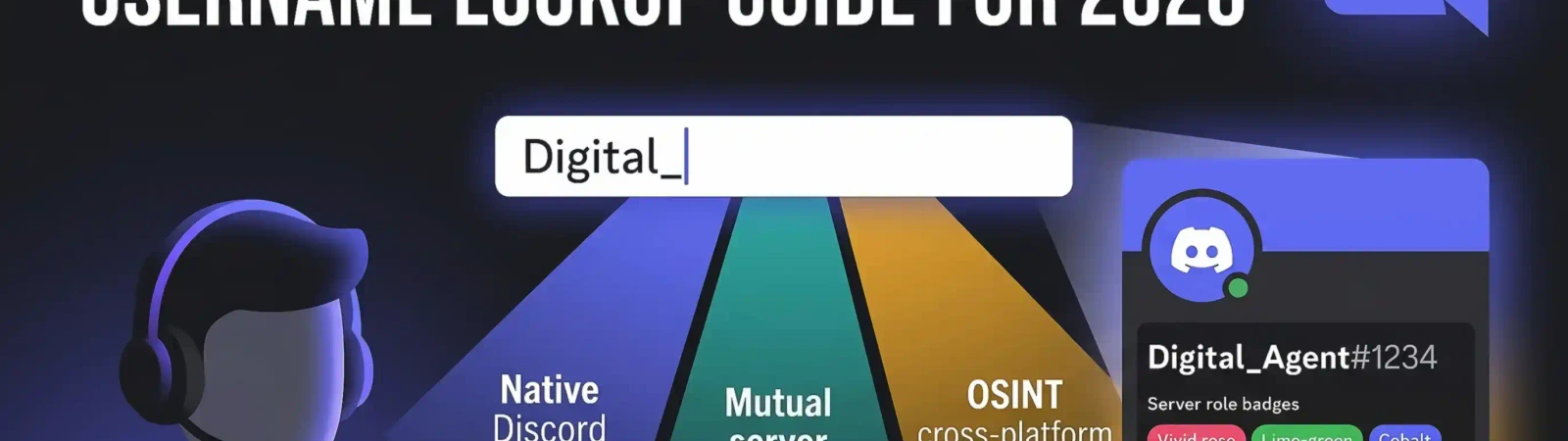
Якщо ви шукаєте людину в Discord за нікнеймом, щоб відновити зв’язок зі старим другом-геймером або перевірити нового знайомого в межах ділового проєкту, ви потрапили за адресою. Знайти користувача Discord уже не так просто, як було до великого переходу платформи на нові нікнейми, але за допомогою відповідних інструментів можна й надалі шукати за нікнеймом у Discord і точно знаходити потрібну людину.
Коротко про головне
- Великий перехід на нові нікнейми. Нова система спирається на унікальні нікнейми з малих літер (наприклад, @username) замість попередньої схеми «ім’я + 0000».
- Вбудовані інструменти пошуку. Можна скористатися вікном додавання друзів, списком спільних серверів і функцією синхронізації контактів на мобільних пристроях.
- Зовнішні OSINT-методи. Використовуйте зворотний пошук за нікнеймом, щоб пов’язати особу в Discord з іншими соціальними платформами.
- Безпека та дотримання правил. Ніколи не шукайте неетичними способами й не користуйтеся сторонніми скраперами, які можуть загрожувати цілісності ваших власних акаунтів.
- Поглиблена перевірка. Для професійного чи відповідального пошуку розгляньте перевірки в соцмережах, щоб підтвердити особу.
Основи пошуку користувачів Discord
Щоб ефективно знайти людину, спершу варто зрозуміти, як улаштований профіль у Discord. На відміну від перших років існування застосунку, сьогодні Discord розділяє ваш нікнейм (унікальний ідентифікатор) і ваше відображуване ім’я (псевдонім). Щоб знайти конкретну людину, зверніть увагу саме на унікальний нікнейм. Відображувані імена не унікальні: користувачів із відображуваним іменем ShadowSlayer може бути десять тисяч, а з нікнеймом @shadowslayer — лише один. Коли шукаєте користувача Discord за нікнеймом, завжди дивіться на символ @, щоб бути певними, що ви звертаєтеся до потрібного акаунта.
Чому система змінилася
Відтоді Discord відмовився від системи дискримінаторів (#0000), щоб зробити платформу зручнішою та людянішою. Але це суттєво змінило те, як досвідчені користувачі й ті, хто шукає в Discord за нікнеймом, упорядковують і зберігають контакти. Якщо у вас лишилася стара адресна книга з часів до змін, ці позначки вже можуть не працювати.
Як знайти користувачів на сервері
Часто людина, яку ви шукаєте, уже є учасником спільноти, до якої належите й ви. З цього найлегше почати.
1. Бічна панель зі списком учасників
У десктопному клієнті права бічна панель показує всіх людей на сервері. На великих серверах (10 000+ учасників) панель показує лише тих, хто в мережі, чи окремих користувачів. Щоб знайти тих, хто офлайн, скористайтеся пошуком.
2. Можливості пошуку «from:»
Один із найкращих інструментів для пошуку користувача — рядок пошуку Discord (угорі праворуч).
- Введіть у рядок пошуку
from: [username]. - З’явиться список усіх повідомлень, які цей користувач надіслав на цьому сервері.
- Звідти можна побачити його аватар і надіслати запит у друзі або особисте повідомлення (якщо це дозволяють його налаштування приватності).
Пошук за нікнеймом або тегом
Якщо у вас немає спільного сервера, доведеться шукати нікнейми Discord на всій платформі.
Прямий запит у друзі
Щоб знайти людину напряму, відкрийте вкладку «Friends».
На комп’ютері: натисніть кнопку «Home» (угорі ліворуч), виберіть «Friends» і натисніть зелену кнопку додавання друга.
На мобільному: торкніться вкладки «You» унизу, а потім значка «Add Friends» (зазвичай це силует людини зі знаком «плюс»).
Вводьте нікнейм із точним написанням. Зайве підкреслення чи крапка призведуть до помилки «User not found».
Чутливість до регістру в 2026
Хоча більшість соцмереж ігнорують регістр, нікнейми в Discord пишуться малими літерами й можуть містити літери, цифри, підкреслення та крапки. Якщо інструмент видав вам ім’я на кшталт CoolGamer123, вводьте його як coolgamer123.
Імпорт контактів для пошуку друзів
Більшість користувачів забуває, що в Discord, як у WhatsApp чи Instagram, є вбудована функція пошуку друзів. Це важливий інструмент, що скорочує відстань між вашими знайомими в реальному житті та їхніми акаунтами онлайн.
Як синхронізувати телефонну книгу
- Відкрийте застосунок Discord на смартфоні.
- Перейдіть до «User Settings» (ваше фото профілю).
- Відкрийте «Privacy & Safety».
- Знайдіть перемикач «Sync contacts» і ввімкніть його.
Тоді Discord просканує номери телефонів та електронні адреси у вашій адресній книзі. Якщо якісь із цих даних пов’язані з акаунтом Discord, він з’явиться у списку «Suggested Friends».
Сторонні інструменти для пошуку в Discord
Іноді вбудованого пошуку застосунку недостатньо. Можливо, доведеться вийти за його межі, якщо ви перевіряєте потенційного шахрая або шукаєте втраченого ділового контакту.
Розвідка з відкритих джерел (OSINT) — це практика збору публічно доступної інформації. Для Discord це часто означає методи, що шукають слід користувача в ширшому інтернеті.
Minos Profiler зводить доступні результати докупи, щоб команда могла переглянути, де той самий ідентифікатор з’являється на різних платформах.
- Крок 1. Введіть відомий нікнейм у зворотний пошук за нікнеймом.
- Крок 2. Проаналізуйте результати, щоб побачити, чи цей самий нікнейм активний у Discord, X (Twitter) або GitHub.
- Крок 3. Скористайтеся знайденим нікнеймом у Discord, щоб надіслати запит у застосунку.
Такі інструменти потрібні, бо чимало користувачів вживають однакові нікнейми на кількох платформах. Якщо ви натрапили на людину в LinkedIn чи Instagram, є шанс, що в Discord вона користується тим самим (або схожим) нікнеймом.
Як знайти сервери Discord
Якщо ви не можете знайти людину, знайдіть її «середовище». Більшість активних користувачів Discord проводять час у певних спільнотах за інтересами.
Внутрішній пошук
У десктопному застосунку натисніть значок компаса («Explore Discoverable Servers»). Можна шукати за ключовими словами, як-от «Valorant», «Crypto» чи «Art». Якщо ви знаєте, що людина цікавиться певною нішею, переглядайте сервери цієї ніші, але приєднуйтеся лише до тих спільнот, у яких справді братимете участь, і поважайте правила кожного сервера та приватність кожного учасника.
Зовнішні каталоги
Не всі сервери доступні для пошуку в застосунку («Discoverable»). Багато спільнот використовують зовнішні каталоги, щоб рости:
- Disboard — найпопулярніший публічний список серверів.
- Discord Me — чудовий для пошуку нішевих рольових чи хобі-груп.
- Top.gg — насамперед для ботів, але також містить пов’язані сервери спільнот.
Якщо шукати відповідні сервери в цих каталогах, шанси на успішний пошук за нікнеймом у Discord значно зростають.
Типові проблеми та як їх розв’язати
Навіть якщо ви правильно написали нікнейм, усе ще може піти не так:
- «User not found». Зазвичай це означає, що такого нікнейма не існує. Перевірте типові заміни (наприклад, літеру O замість нуля 0).
- Обмеження приватності. Користувачі можуть обмежити, хто надсилає їм запити в друзі («Everyone», «Friends of Friends» або «Server Members»). Якщо вимкнено всі три варіанти, додати такого користувача не вдасться, поки у вас немає спільного сервера.
- Статус «Invisible». Користувач не відображається у списку учасників сервера, але це не означає, що його там немає. Наприклад, він міг обрати статус «Invisible», через який його не видно на бічній панелі.
- Деактивований акаунт. Якщо користувач відображається як «Deleted User випадковий рядок», акаунт вимкнено, а дані відновити неможливо.
Безпека та етикет пошуку в Discord
Пошук людей має свої межі: між дружнім пошуком за нікнеймом і цифровим переслідуванням проходить тонка межа.
Не спамте. Це здається очевидним, але якщо запит у друзі не прийняли, не створюйте акаунт за акаунтом, щоб писати тій самій людині!
Тримайтеся осторонь підозрілих «трекерів». Ніколи не завантажуйте програму, що обіцяє «зламати» приватні дані людини в Discord. Майже завжди це шкідливе ПЗ.
Поводьтеся з повагою. Використовуйте зворотний пошук за нікнеймом та подібні інструменти лише за потреби, щоб підтвердити особу або знайти втраченого ділового контакту. Не шукайте того, хто вирішив не підтримувати зв’язок.
This Signal Sits Inside the Minos Workflow
Watch
Detects relevant activity across configured sources and preserves the original evidence.
Explore →Risk
Assesses how serious the signal is and identifies what requires attention first.
Explore →Investigate
Uses Minos Profiler to quickly build a structured identity and risk profile from a known identifier.
Explore →Research
Adds analyst-led investigation when the available information is not enough to answer the wider question.
Explore →Response
Coordinates response plans with clear ownership, timing, and execution tracking.
Explore →See what Minos surfaces in your own information space
A 30-minute briefing on your own risk landscape — no slides, real data.